- TOP
- サポート・問い合わせ
- APN設定
APN設定
ポケットモバイルをご利用いただくためには、SIMカードをスマートフォンなどの端末に挿入し、APN設定を行う必要があります。
※レンタルスマホやスマホセットの場合は初期設定は不必要となっておりますのでご安心ください
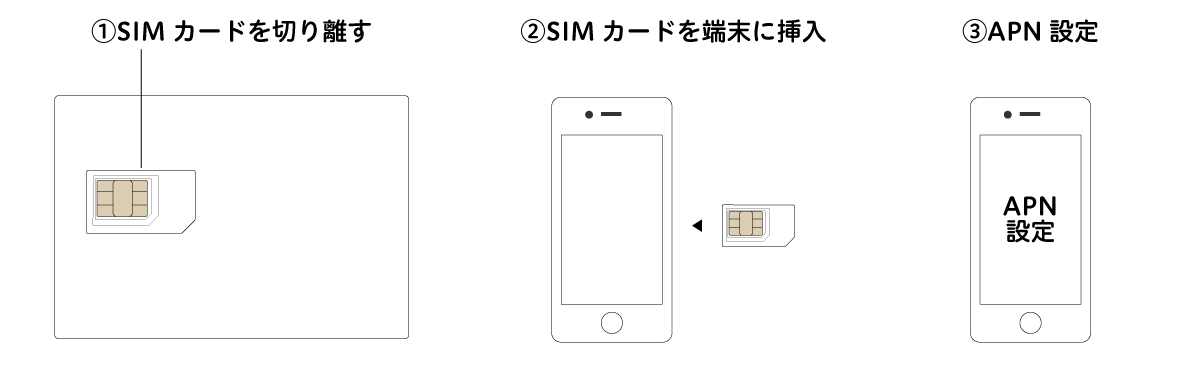
①SIMカードを切り離す
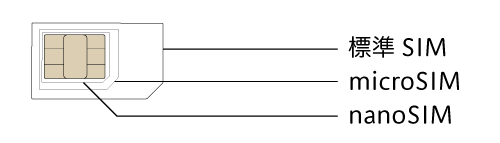
ご利用端末が指定するSIMカードサイズに合わせて取り外してください。
※SIMカードはIC部分を取り外した後もお問い合わせ時に必要となる場合がございますので、大切に保管してください。
標準SIMの場合
標準SIM 部分を後ろから押し上げて、取り外します。
micro/nanoSIMの場合
- microSIM
標準SIM部分を後ろから押し上げて、取り外します。 - nanoSIM
microSIMに取り外し、裏面から押し上げてnanoSIMサイズにします。
②SIMカードを端末に挿入
ご利用のスマートフォンの電源を切ります。
取り外したSIMカードをご利用のスマートフォンに挿入してください。挿入方法につきましては、ご利用のスマートフォンの取扱説明書をご確認ください。
③APN設定
Android端末をご利用の方
ご利用のスマートフォンの設定画面を開き
モバイルネットワーク設定 > アクセスポイント名 > 新しいAPN を選択
下記情報を入力後に保存し、作成したAPN を選択して設定は完了です。
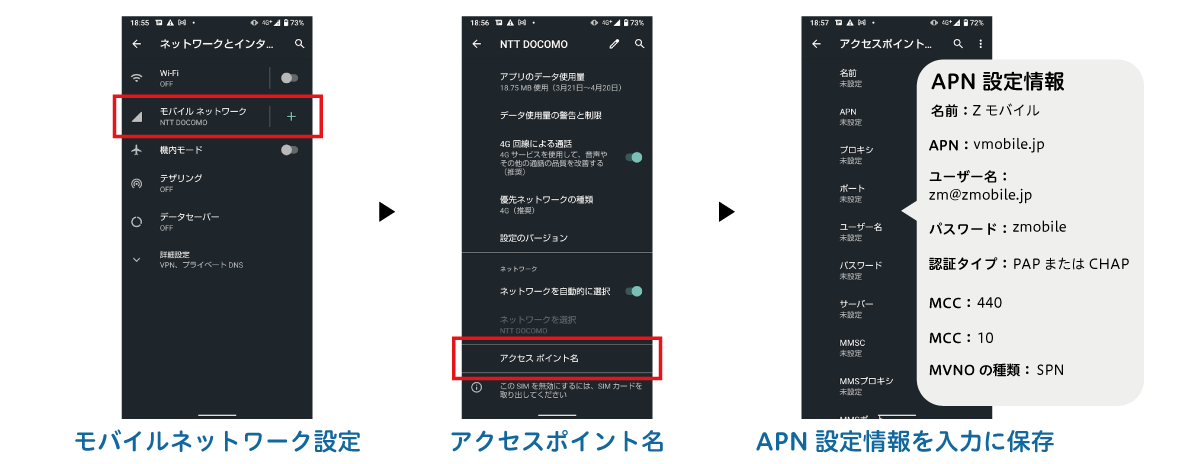
※Androidバージョンやご利用の端末によっては表示や項目が異なる場合があります。
iOS端末をご利用の方
Wi-Fi接続などインターネットにつながる状態にして、以下のQRコードまたは「プロファイルをダウンロードする」から「APN構成プロファイル」をダウンロードして設定することで通信できます。

※「お使いのiPhoneのネットワークトラフィックは、モバイルデータ通信の構成によりフィルタリングまたは監視される場合あります。」という表示がされますが、APNプロファイルをインストールすることでフィルタリングや監視されることはありません。
プロファイルをインストールする
-

iPhoneのホーム画面から「設定」を開き、「プロファイルがダウンロードされました」をタップします。
-

だれでもモバイルが表示されていること確認して「インストール」をタップします。
-

iPhoneに設定してあるパスコードを入力します。なお、パスコードを設定していない場合には、この画面は表示されません。
-

画面右上にある「インストール」をタップしますと、メニューが表示されるのでもう一度「インストール」をタップします。
-

インストール完了画面が表示されたら「完了」をタップしてインストール画面を閉じましょう。
-

「プロファイル」画面にインスールしたプロファイル名が表示されていればAPN設定は完了となります。インターネット接続が可能となります。
APN設定をしたけど通信ができない場合
SIMカードが認識しない場合は、下記をお試しください。
- SIMカードがしっかりと挿入されているか確認をする
- SIMカードの抜き差しを試してみる
- SIMカードの挿入位置が正しい場所なのか確認する
※その他不明な点がありましたら、ポケットモバイルカスタマーセンターまでお問い合わせください。
端末を購入する際の注意点
docomo製もしくは
SIMフリー端末を
ご用意下さい!
- SIMロック解除された端末のみ使用可能となります。docomo製のスマホはSIMロック解除は不要となります。
- スマホを購入する際は、docomoのSIMカードが利用可能かを確認してください。
- SIMフリー端末を購入する際は、必ずdocomoの電波が利用できるものをご購入ください。
- らくらくホンやキッズ携帯は、端末によってご利用できない場合があります。
- Androidバージョン7以上、iPhoneは6S以降の端末を推奨しています。